AI で作る、
無料 PDF 編集ソフト。

使いやすさとロマンを追求 ── みんなで作る PDF アプリ

準備中 近日公開 Microsoft Store

いま準備中です。もうすぐ公開します
Windows 10 / 11(64bit)・インストーラー形式

  • 無料
  • 登録不要
  • 広告なし
  • 書類は PC の中だけ

最終更新 開発の記録は X で

はじめて入れるときだけ、警告が出ます。 進め方はこちら

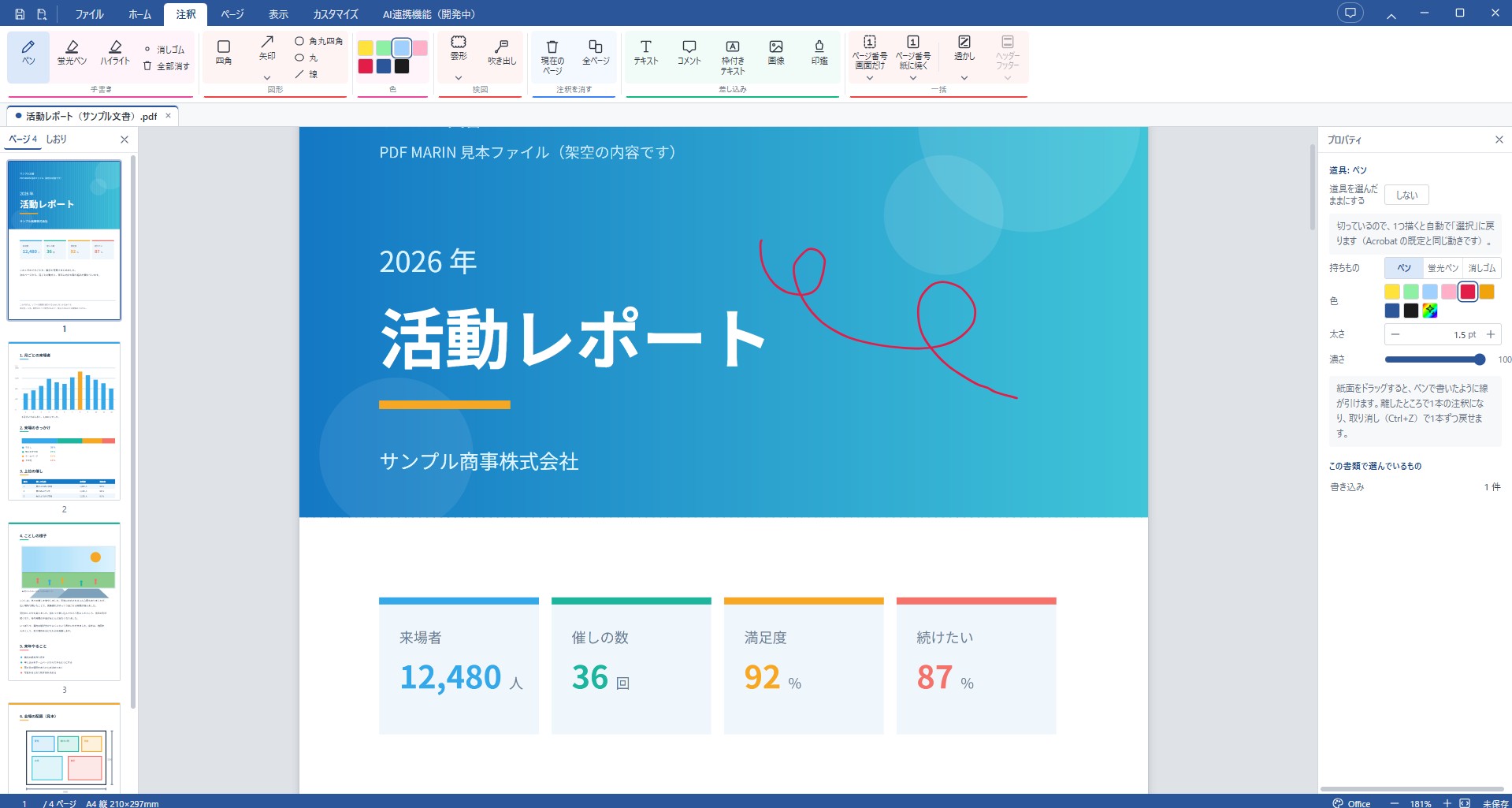
PDF に手書きで注釈を書き込んでいる画面。右にペンの色や太さを選べるパネル。

Features

できること

整理する

  • PDF の圧縮(ファイルを軽くする)
  • ページの回転・削除・並べ替え・結合・分割
  • パスワードの設定と解除、印刷

書き込む・直す

  • ハイライト・コメント・図形などの書き込み
  • 文字や画像の差し込み、印鑑、ページ番号、透かし
  • すでにある文字の書き換え、文字の検索

守る・確かめる

  • 墨消し(文字も画像の中身も本当に取り除きます。黒く塗るか、背景の色でなじませるかを選べます)
  • 2つの PDF を見比べる(文字の違いは一覧で、図の違いは重ねて色で)
  • 同じ雛形の PDF を何枚も重ねて見比べる、同じ印をまとめて付ける
  • 図面の寸法を測る(縮尺を合わせてから)

変換する

  • 画像 / Excel / Word / PowerPoint から PDF に変換
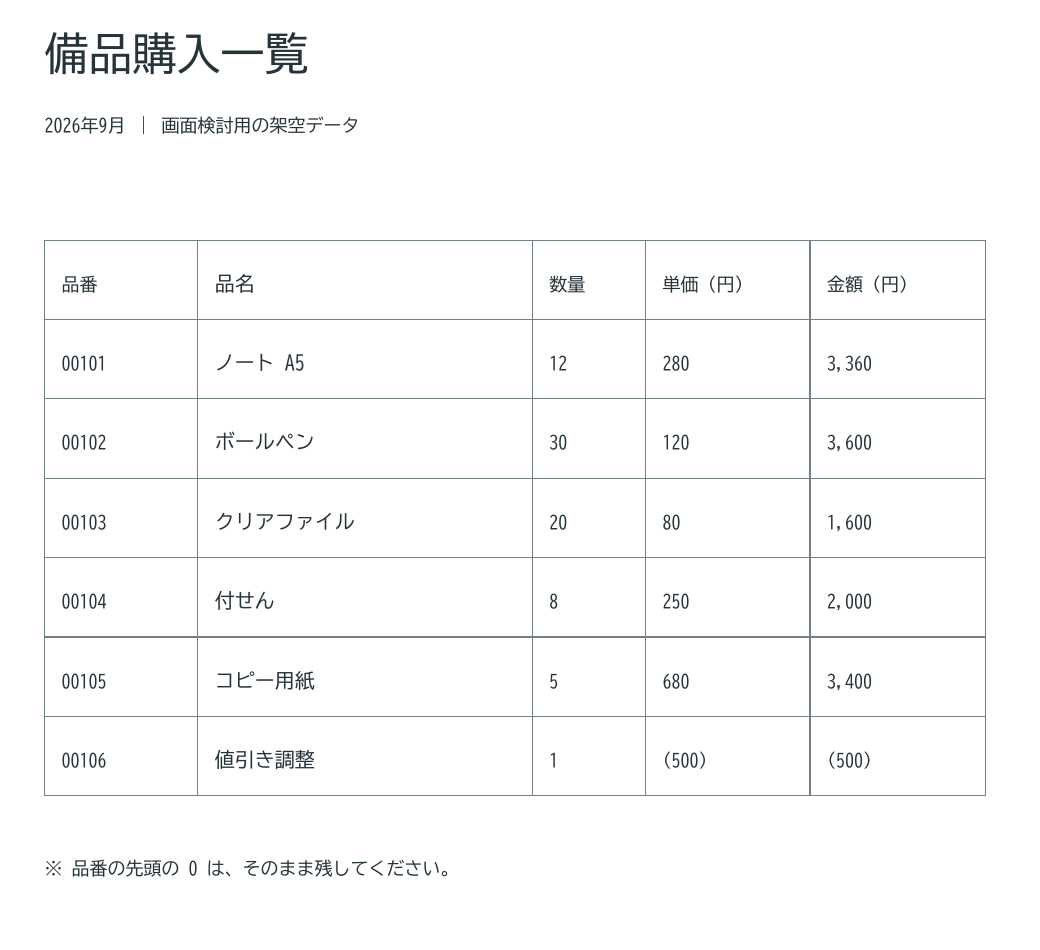
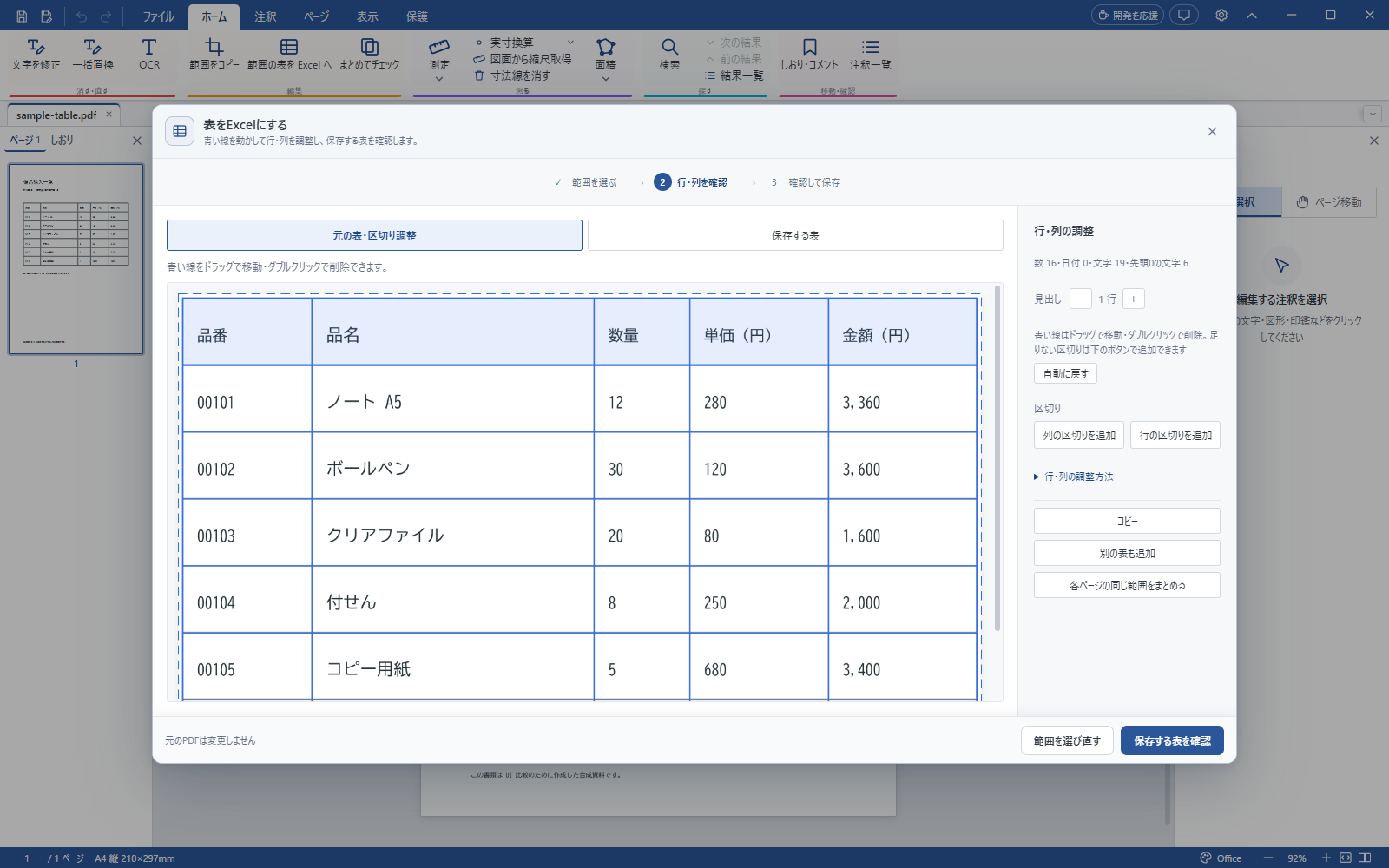
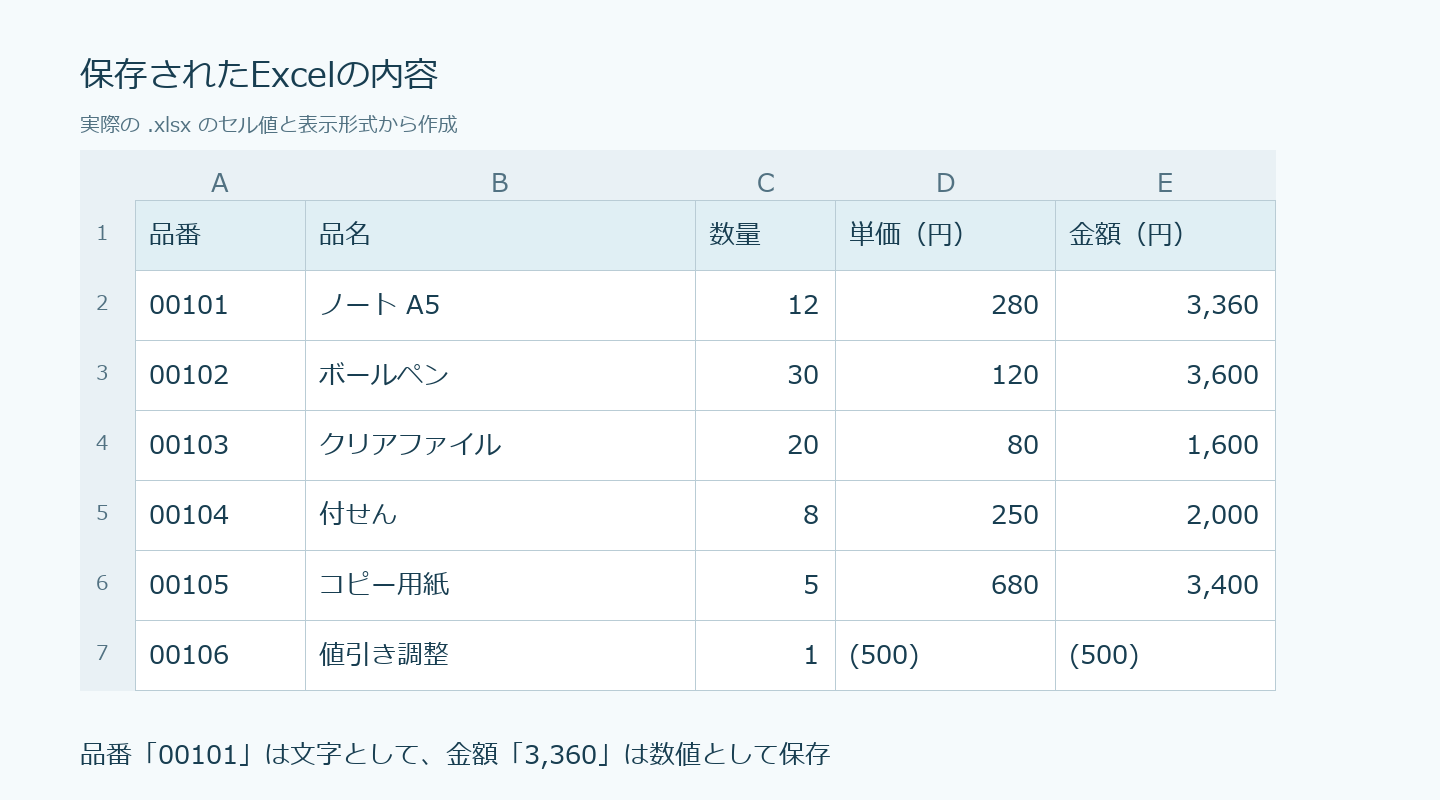
  • PDF を Excel / Word / PowerPoint に書き出す(表の数字を打ち直さなくてよい)
  • ページを画像(PNG / JPEG)に書き出す

Cases

こんなときに

黒く塗っただけでは、文字は消えていません

PDF の上に黒い四角を置いても、その下の文字はファイルの中に残ったままです。 文字を選んでコピーすれば読めてしまいますし、 別のソフトで開くと出てくることもあります。 客先や社外に出す書類では、これが情報漏れになります。

PDF MARIN の墨消しは、黒く塗るだけでなく、 文字そのものと、画像の中の画素まで PDF から取り除きます。 消したあとにコピーしても、何も出てきません。 大事な書類は、出す前にご自身の目でも確かめてください。

図面の寸法を、PDF のまま測りたい

受け取った図面の PDF で「この部品は何ミリか」を知りたいとき、 縮尺を合わせておけば、画面の上でなぞるだけで実寸が読めます。 定規を当てたり、CAD を開き直したりせずに済みます。

AI

このアプリの作り方

作っているのはひとりで、作業の多くは AI と組んで進めています。 「ここが使いにくい」と言われたら、そこを次のバージョンで直す、というやり方です。

もうひとつ、AI が操作しやすい PDF ツールを目指して作っています。 人が押すボタンも、AI への頼みごとも、中では同じひとつの入口を通ります。 そのため AI が賢くなるほど、アプリを作り直さなくても頼めることが増えていきます。 AI が進化した分だけ、できることも日々増やしていきます。

使いやすさは当たり前として、そこにもう少しだけ足したい。 「PDF でこんなことまでできるのか」と思ってもらえる所まで、 一緒に育てていきたいと思っています。

  • 要望から作ります

    アプリの右上の吹き出しの絵(💬)が入口です。このページからも送れます。届いた声から順に作ります。

  • 直りが速い

    直しや作り足しを早く出せます。直したものは自動更新で届くので、入れ直す手間はいりません。

  • できることが増え続ける

    新しい操作を足すと、その日から AI にも同じ操作を頼めます。人向けと AI 向けは中で同じ入口なので、別々に作らずに済みます。

Screen

AI に相談しながら、高度な操作を 開発中

「ここを消して」「もっとこうしたい」のように、AI と話しながら 細かい操作を進められる仕組みを作っています。 いまは墨消しから、少しずつ形にしているところです。

墨消しの画面。何を探すかを選ぶと、AI が会社名や個人名を見つけて赤い枠で示し、消してよいか確認している。

墨消しの見本です。消したほうがよさそうな所を見つけ、赤い枠で示して確認してから消します。 消した文字や画像は、ファイルの中にも残りません。

AI の機能を使うには、お手持ちの Claude Code が必要です。 AI はあなた自身の契約で動き、こちらで利用料をいただくことはありません。 くわしくは利用規約をご覧ください。

Setup

使い方

  1. 上のボタンからインストーラーをダウンロードする
  2. ダウンロードしたファイルをダブルクリックする
  3. 案内どおりに進めると、スタートメニューに PDF MARIN が入ります

管理者のパスワードは要りません。自分のパソコンのユーザー領域に入ります。
新しいバージョンが出ると、起動したときに知らせが出ます。ボタンを押せばその場で最新にできるので、 入れたバージョンが少し古くても心配いりません。

警告が出ることについて

PDF MARIN にはコード署名(有料の証明書)を付けていないため、 入れるまでに最大で2回、警告が出ますファイルに問題があるという意味ではなく、 「まだ広く使われていない新しいソフトです」という意味です。

  1. ダウンロードのとき:ブラウザが「一般的にダウンロードされていません」と止めます。
    [もっと見る](または[…])→[保持する]→(確認の画面が出れば)[詳細表示]→[保持する]
  2. 実行のとき:Windows の青い画面「WindowsによってPCが保護されました」が出ることがあります。
    [詳細情報]→[実行]

この警告が出るのは最初に入れるときだけです。 そのあとの新しいバージョンは、知らせのボタンを押せばアプリの中で入れ替わるので、ふつうはこの警告は出ません。

署名には毎年お金のかかる証明書が必要で、個人が無料で配っているソフトには 付いていないことがよくあります。 落としたファイルがすり替わっていないか確かめたい方は、 更新履歴に SHA-256 の値を載せていますので、そちらと見比べてください。

Requirements

動作環境

OS
Windows 10 / 11(64bit)
ディスク
約 400MB

Releases

更新履歴

v0.1.7

詳しく見る
  • [更新を確認]を押しても画面に何も出なかった不具合を直しました。確認そのものは動いていましたが、答え(「いまが最新です」など)を画面に出すところで消えていました。
  • 更新まわりの知らせが出ないまま進む箇所を、あわせて直しました。とくに「入れ替えを始めます。アプリがいったん閉じます」の予告が出ていなかったので、いまは必ず出ます。
  • SHA-256 18d7e72912071b5734089e64e5e787af06274df1a31bff104ef6a76084d22499

v0.1.6

詳しく見る
  • 拡大縮小(Ctrl+ホイール)が引っかからなくなりました。動かしている間は描き直さずに拡大表示し、手を止めた時点で本来の細かさに描き直します。止めたあとの画質は落ちません。
  • 縮尺(拡大率)を変えたときに、紙の大きさや文字の大きさが一瞬ブレて見える不具合を直しました。
  • スクロール中の引っかかりを減らしました。紙の描画を画面の外へ回し、重い処理を細切れにして画面に制御を返すようにしています(大きな図面でとくに効きます)。
  • 文字と線の輪郭がくっきり見えるようにしました。画面の2倍の細かさで描いてから縮める方式に変え、細い文字や線の濃さが適正になるよう調整しています。
  • Adobe と同じキー操作を追加しました。Alt+← で前に見ていた場所(倍率と位置ごと)に戻り、Alt+→ で進みます。Ctrl+1 で実際の大きさ、Ctrl+0 でページ全体、Ctrl+2 で幅に合わせる。
  • PageDown/PageUp が「1画面ずつ送る」ようになりました。これまでは必ず次のページの先頭へ飛んでしまい、拡大した図面を少しずつ読み進められませんでした。
  • 拡大・縮小ボタンやキーで拡大したとき、見ていた場所が画面の外へ逃げなくなりました。
  • リボンのアイコンの大きさ「自動」が、窓の幅に合わせて 小・中・大 の3段に切り替わるようになりました。
  • 「細い線を強調」は標準の強さに固定し、強さを選ぶ項目をなくしました。既定が「強め」になっていて、表示と実際が食い違っていたのを直しています。
  • ご意見・ご要望の送信画面を整えました。「バグ・修正依頼」「追加機能のご要望」「操作性のご指摘」から選べ、それぞれ記入の枠を用意しています。
  • SHA-256 caa8ca6b150cd1a8bb9d04c2dcf9d913b8dd386f4c8e3e4cfbbbddff3c5732c5

v0.1.4

詳しく見る
  • 太字の見出しがつぶれて見える不具合を直しました。明朝体などに、なぞりで太字を作っている PDF で、線が必要以上に太くなっていました。
  • なぞって文字を選ぶと、無関係な場所まで選ばれてしまう不具合を直しました。
  • 文字や細い線のかすれ、太い線のぼやけを改善しました。
  • 書類が真っ白のまま戻らなくなることがある不具合を直しました。
  • フォーム欄への入力に対応しました(欄の一覧・欄への入力)。
  • Office への書き出しで、用紙の大きさ・向き・余白、表の列幅、文字の大きさを元の紙に合わせるようにしました。
  • リボンのアイコンの大きさに「自動」を追加しました。窓が狭くても大中小は隠さず、スクロールで届きます。
  • Microsoft Store 版の配布を始めました(ストア版は AI 機能なし。こちらのインストーラー版は今までどおり AI 機能入りです)。
  • SHA-256 7403a9b8d3acfebdc5682d9759c0e88bcc3ac3fa1fb3ceebdb52b95c31b70085

v0.1.3

詳しく見る
  • 図面や表の細い線を、拡大・縮小のどちらでもくっきり表示するようにしました。
  • 回転や墨消しを続けて行っても、画面が固まらないようにしました。
  • リボンの組み替え:大きさ(小・中・大)を選べるようにし、ボタンの削除はゴミ箱アイコンから、全機能から選べるようにしました。
  • 右クリックメニューが、常に押した点の右下に出るよう統一しました。
  • 「プロパティ」欄でよく使う操作をカスタマイズする機能を作り直しました。
  • AI の墨消しで、候補が重複して出る不具合と、画面を閉じても赤い枠が残る不具合を直しました。
  • 利用規約の同意画面が、同意済みでも繰り返し出てしまう不具合を直しました。
  • SHA-256 774cae071003eb8f16731e74e7406bd53601d4e1a53856e8719418fb4f5b53a3

v0.1.2

詳しく見る
  • SHA-256 145c57914db4368a060bc3b632dfc793b191046b33b8e066ee764345fad6d7d7

FAQ

よくある質問

Feedback

うまく動かないとき・こうしてほしいとき

気づいたことを、ここからそのまま送れます。ひとつずつ読んで、直せるところから直します。 お名前は要りません。アプリの右上の吹き出しの絵(💬)からも同じものを送れます。

添えたファイルは、中身もファイル名もそのまま作者に届きます。 社外に出せない書類(客先の図面など)は添えないでください。 見せたくない部分があるときは、先に墨消ししてから添えてください。

ここにファイルをドラッグ、またはクリックして選ぶ

    応援について。 PDF MARIN は無料です。気に入っていただけたら、上の[応援する]から 任意のチップを送っていただけます。 いただいたお金は、開発を続けるための資金として使います。 くわしくは利用規約をご覧ください。